Giải Mã Và Hướng Dẫn Cách Khắc Phục Lỗi iPhone Không Phát Được Video Trong Album Một Cách Triệt Để

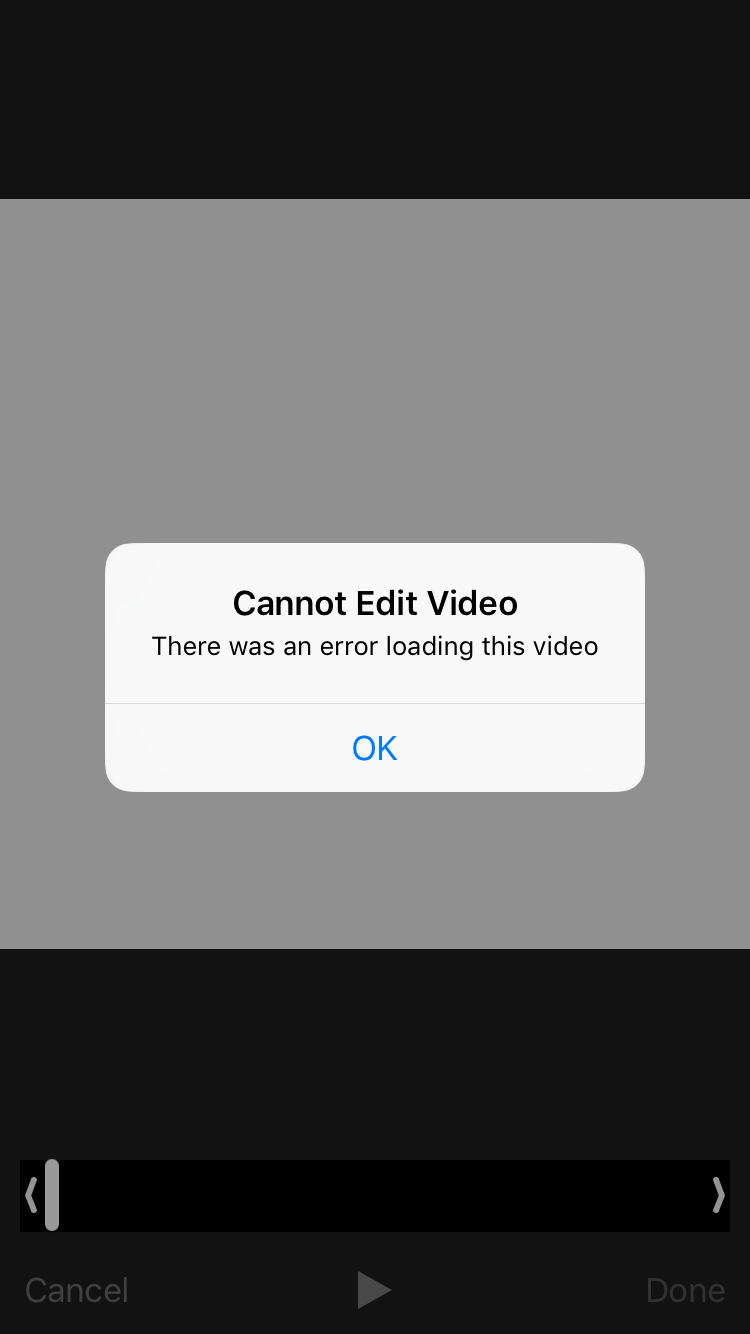
“Trong thời đại công nghệ số và sự lên ngôi của các nền tảng mạng xã hội chia sẻ video, chiếc điện thoại thông minh không chỉ là công cụ liên lạc mà còn là thiết bị lưu trữ hàng ngàn khoảnh khắc kỷ niệm dưới định dạng video. Tuy nhiên, trong quá trình trải nghiệm và sử dụng hệ sinh thái của Apple, rất nhiều người dùng đã từng gặp phải sự cố vô cùng khó chịu: tình trạng iPhone không phát được video.”
Bạn hào hứng bấm vào một đoạn clip ghi lại kỷ niệm gia đình hay một video tải về từ mạng internet, nhưng thay vì hình ảnh chuyển động, màn hình chỉ hiện lên vòng tròn xoay tải dữ liệu vô tận, đứng hình, màn hình đen hoặc báo lỗi không thể định dạng.
Tình trạng iPhone không phát được video có thể xuất phát từ rất nhiều nguyên nhân khác nhau: từ sự gián đoạn của kết nối mạng Wi-Fi/4G, sự cố của trình duyệt web, lỗi xung đột phần mềm hệ thống, cho đến các cài đặt lưu trữ đám mây chưa được tối ưu hóa. Để giúp bạn nhanh chóng tìm lại trải nghiệm mượt mà, bài viết dưới đây sẽ phân tích chuyên sâu các nguyên nhân cốt lõi và hướng dẫn bạn những phương pháp khắc phục lỗi iPhone nhanh chóng, hiệu quả ngay tại nhà.
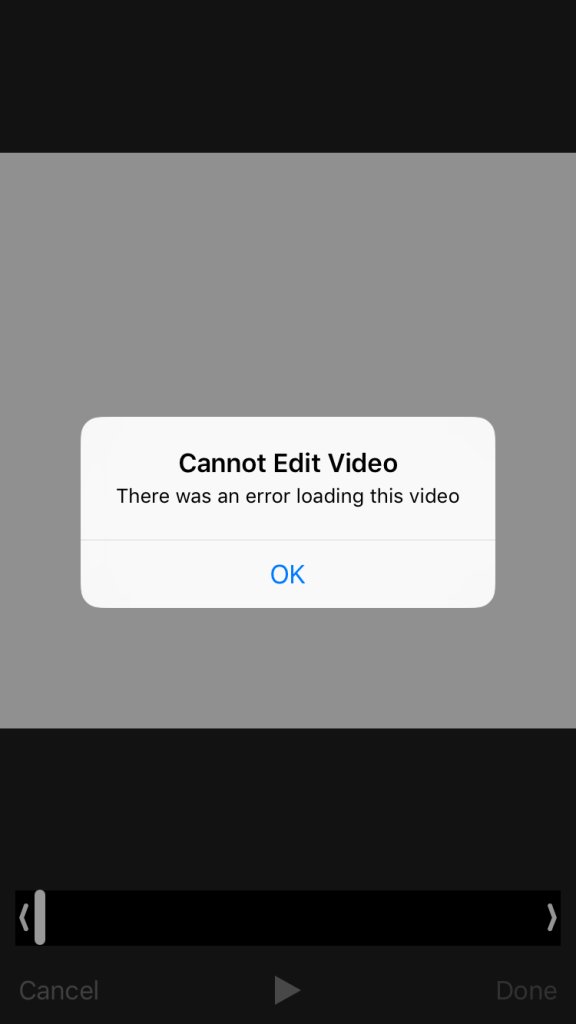
1. Tắt tính năng Đồng bộ hóa Ảnh iCloud (Optimize iPhone Storage)
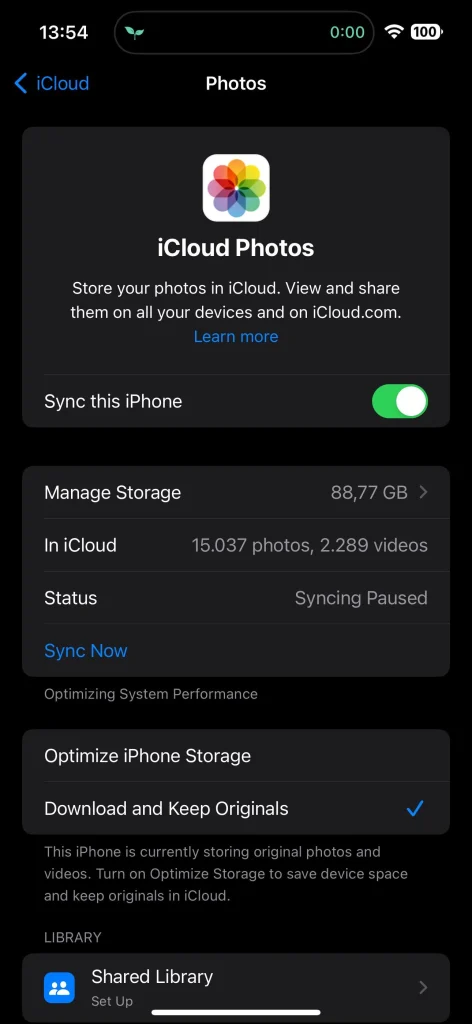
Một trong những thủ phạm phổ biến hàng đầu gây ra lỗi video trong Album không thể tải và phát bình thường chính là cơ chế đồng bộ hóa dữ liệu của iCloud. Cụ thể, khi người dùng bật tính năng “Tối ưu hóa dung lượng iPhone” (Optimize iPhone Storage), hệ điều hành sẽ tự động đẩy các bản gốc của video và hình ảnh chất lượng cao lên máy chủ đám mây iCloud. Trong ứng dụng Ảnh trên máy lúc này chỉ còn lưu lại một bức ảnh thu nhỏ (thumbnail) với dung lượng cực kỳ thấp để tiết kiệm bộ nhớ.
Khi bạn bấm vào xem, ứng dụng Ảnh sẽ bắt buộc phải kết nối Internet để tải bản gốc của video đó từ máy chủ Apple về máy. Nếu kết nối mạng của bạn lúc đó bị yếu, chập chờn hoặc máy chủ Apple đang quá tải, video sẽ chưa được tải về đầy đủ, dẫn đến tình trạng iPhone không phát được video hoặc bị nhòe hình. Để khắc phục lỗi iPhone này, bạn có thể tạm thời tắt tính năng đồng bộ này theo các bước chi tiết sau:
- Bước 1: Từ màn hình chính, bạn mở ứng dụng Cài đặt (Settings) và nhấn vào mục tên/Apple ID của bạn nằm ở vị trí trên cùng.
- Bước 2: Trong giao diện thông tin tài khoản, bạn tìm và chọn vào mục iCloud.
- Bước 3: Tiếp tục nhấn vào mục Ảnh (Photos).
- Bước 4: Tại đây, bạn sẽ thấy tùy chọn Đồng bộ hóa máy Mac/iPhone này (Sync this iPhone). Hãy tắt tính năng này bằng cách gạt công tắc sang trạng thái Tắt (Màu xám). Hoặc, nếu bạn vẫn muốn đồng bộ nhưng không muốn tải video mỗi lần xem, hãy chuyển dấu tích từ “Tối ưu hóa dung lượng” sang “Tải về và giữ lại bản gốc” (Download and Keep Originals) để lưu thẳng tệp tin vật lý vào bộ nhớ máy, tránh lỗi video trong Album do phụ thuộc vào đường truyền mạng.
2. Dọn dẹp bộ nhớ thiết bị: Chìa khóa để hệ thống vận hành trơn tru
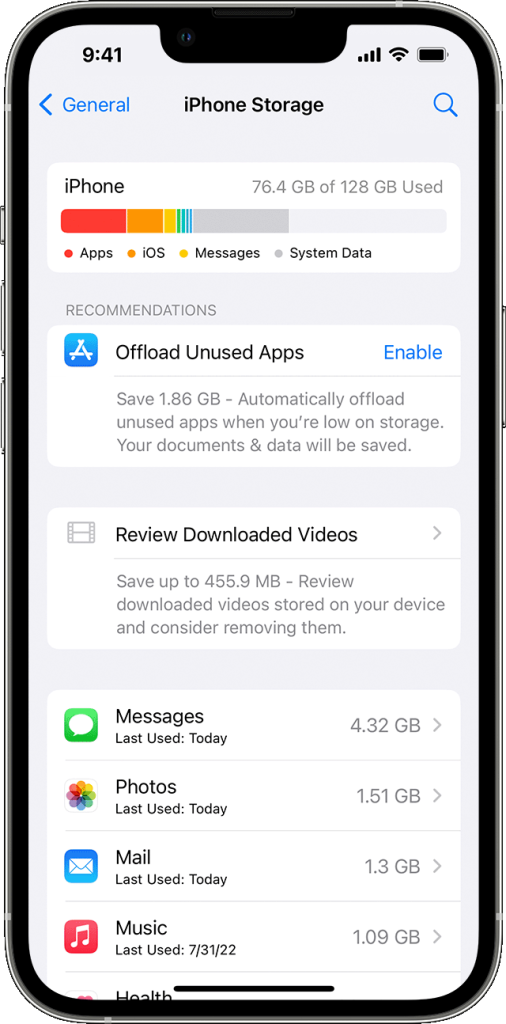
Một đoạn video, đặc biệt là video quay ở độ phân giải 4K 60fps trên iPhone, đòi hỏi một không gian bộ nhớ đệm (cache) khá lớn để vi xử lý có thể giải mã và phát hình ảnh mượt mà. Khi dung lượng lưu trữ của máy đã ở mức báo động đỏ (gần đầy), hệ điều hành sẽ không còn đủ không gian trống để trích xuất và xử lý các khung hình. Đây là nguyên nhân kỹ thuật khiến ứng dụng Ảnh hoạt động không ổn định, dẫn đến hiện tượng văng ứng dụng (crash) hoặc iPhone không phát được video.
Hãy thường xuyên kiểm tra và giải phóng bộ nhớ bằng cách xóa bớt các phần mềm rác hoặc dữ liệu không còn sử dụng. Đây là một phương pháp khắc phục lỗi iPhone mang lại hiệu quả rất cao cho sức khỏe thiết bị của bạn:
- Bước 1: Vào Cài đặt (Settings) → Chọn mục Cài đặt chung (General).
- Bước 2: Chọn mục Dung lượng iPhone (iPhone Storage). Tại đây, một thanh biểu đồ màu sắc sẽ xuất hiện, liệt kê chi tiết ứng dụng nào đang chiếm dụng nhiều dung lượng nhất.
- Bước 3: Hãy tìm kiếm và mở những ứng dụng không cần thiết hoặc các tựa game đồ họa nặng mà bạn đã lâu không chơi. Nhấn vào tùy chọn Xóa ứng dụng (Delete App) và xác nhận lại một lần nữa để giải phóng không gian lưu trữ vật lý cho máy. Khi máy có khoảng trống, ứng dụng Ảnh sẽ ngay lập tức hoạt động trơn tru trở lại, giải quyết triệt để lỗi video trong Album.
3. Nâng cấp lên phiên bản hệ điều hành iOS mới nhất
Thế giới công nghệ luôn không ngừng biến đổi, và các lỗi phần mềm (bugs) cũng luôn xuất hiện một cách khó lường. Đôi khi, lỗi video trong Album bắt nguồn trực tiếp từ một đoạn mã bị hỏng trong chính mã nguồn của ứng dụng Ảnh ở một phiên bản iOS cụ thể nào đó.
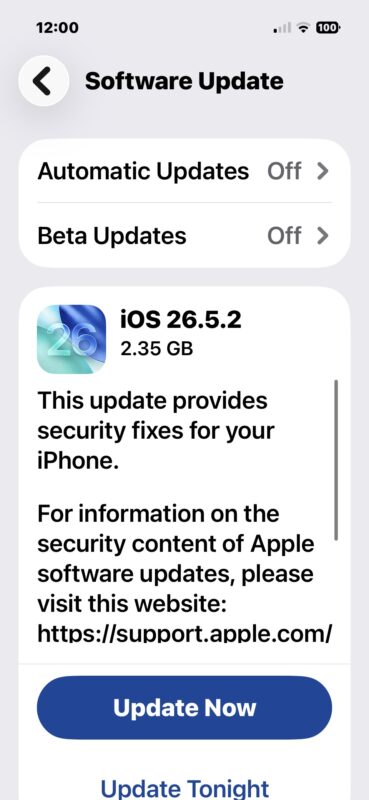
Tập đoàn Apple thường xuyên nhận được báo cáo từ người dùng và sẽ liên tục phát hành các bản cập nhật phần mềm (Software Updates) định kỳ để vá lỗi hệ thống, sửa chữa các xung đột codec giải mã hình ảnh và cải thiện khả năng tương thích của các định dạng video mới. Nếu chiếc iPhone của bạn đang chạy một phiên bản phần mềm đã quá cũ nát, việc iPhone không phát được video là điều hoàn toàn có thể lường trước. Bạn hãy tiến hành khắc phục lỗi iPhone bằng cách cập nhật phần mềm theo các thao tác sau:
- Bước 1: Đảm bảo điện thoại của bạn đang kết nối với mạng Wi-Fi ổn định và dung lượng pin trên 50%. Mở Cài đặt (Settings) → Chọn Cài đặt chung (General).
- Bước 2: Chọn mục Cập nhật phần mềm (Software Update). Hãy chờ vài giây để hệ thống giao tiếp với máy chủ Apple và kiểm tra các bản cập nhật khả dụng.
- Bước 3: Nếu thấy một phiên bản mới xuất hiện (Ví dụ: iOS 26.x), hãy nhấn vào Cập nhật bây giờ (Update Now), nhập mật mã khóa màn hình nếu hệ thống yêu cầu và kiên nhẫn chờ đợi quá trình tải về, cài đặt hoàn tất. Việc nâng cấp iOS không chỉ xử lý lỗi video trong Album mà còn giúp thiết bị nâng cao tính bảo mật.
4. Thử phát video bằng các ứng dụng trình phát của bên thứ ba
Trong một số trường hợp đặc thù, video mà bạn đang cố gắng mở có thể được mã hóa (encode) bằng một định dạng kỹ thuật hoặc codec mà trình phát mặc định của ứng dụng Ảnh trên iOS không hỗ trợ nguyên bản (ví dụ như các tệp .mkv, .avi định dạng cũ hoặc các file video nén tải từ các nguồn trôi nổi trên internet). Lúc này, hệ thống sẽ báo lỗi video trong Album và không thể giải mã nội dung.
Để khắc phục lỗi iPhone liên quan đến vấn đề định dạng tệp tin này, giải pháp cứu cánh là bạn có thể tải và sử dụng các trình phát video chuyên dụng của bên thứ ba (Third-party Video Players) vốn nổi tiếng với khả năng đọc được mọi loại định dạng mã hóa, điển hình như KMPlayer hay VLC Media Player.
- Bước 1: Mở ứng dụng App Store trên màn hình chính, sử dụng thanh tìm kiếm để gõ từ khóa “KMPlayer” hoặc “VLC” và nhấn Nhận (Get) để tải về cài đặt.
- Bước 2: Khởi chạy ứng dụng trình phát vừa tải về, cấp quyền cho phép ứng dụng truy cập vào thư viện Ảnh của bạn khi có thông báo hiện lên. Tiếp tục chọn vào thẻ mục Video hoặc Local Network bên trong giao diện ứng dụng.
- Bước 3: Tìm đến đoạn video cứng đầu mà ứng dụng Ảnh không thể mở trước đó và nhấn để phát. Nhờ bộ thư viện codec giải mã đồ sộ được tích hợp sẵn bên trong các ứng dụng này, vấn đề iPhone không phát được video sẽ được khắc phục dễ dàng.
Lưu ý an toàn: Là một người dùng công nghệ thông thái, bạn chỉ nên tìm kiếm và tải các ứng dụng phát video từ kho App Store chính thức hoặc từ những nhà phát triển có tên tuổi uy tín. Tuyệt đối không cài đặt các chứng chỉ (profiles) lạ từ các nguồn web bên ngoài để đảm bảo an toàn tuyệt đối cho thiết bị và tránh rủi ro bị đánh cắp dữ liệu cá nhân.
Tổng kết
Sự cố không thể xem được video trên điện thoại đôi khi mang lại sự bực bội, nhưng nhìn chung, đây không phải là một “căn bệnh nan y”. Hy vọng những phân tích chuyên sâu và các cách hướng dẫn chi tiết ở trên sẽ giúp bạn tự mình thao tác và khắc phục thành công tình trạng iPhone không phát được video đang gặp phải.
Nếu bạn đã cẩn thận thực hiện tất cả các phương pháp phần mềm nêu trên mà lỗi video trong Album vẫn ngoan cố tiếp diễn, kèm theo các hiện tượng như sọc màn hình, máy nóng bất thường hay giật lag toàn hệ thống, thì rất có khả năng thiết bị của bạn đang gặp phải các vấn đề hư hỏng liên quan đến linh kiện phần cứng (chẳng hạn như lỗi vi mạch giải mã đồ họa GPU hoặc hỏng bộ nhớ flash NAND).
Trong tình huống xấu này, bạn nên chủ động sao lưu toàn bộ dữ liệu quan trọng và liên hệ ngay với các trung tâm bảo hành ủy quyền của Apple hoặc các hệ thống cửa hàng sửa chữa có kỹ thuật viên trình độ cao để được đo đạc bằng máy móc chuyên dụng và có phương án xử lý kịp thời.
Trải nghiệm mua sắm thiết bị công nghệ chính hãng và dịch vụ chuyên nghiệp tại iTamLoan Cần Thơ
Quý khách đang mong muốn tìm kiếm các thiết bị công nghệ hiện đại nhằm phục vụ cho nhu cầu làm việc, nâng cao hiệu suất học tập hay đáp ứng các hoạt động giải trí thường ngày? Xin mời ghé thăm hệ thống cửa hàng iTamLoan Cần Thơ. Chúng tôi chuyên phân phối các thiết bị di động và máy tính thuộc hệ sinh thái Apple, bao gồm đa dạng các dòng máy như iPhone, iPad, MacBook và Apple Watch. Sản phẩm được cung cấp tại cửa hàng luôn đảm bảo chất lượng, nguồn gốc xuất xứ rõ ràng, mang lại sự yên tâm và trải nghiệm sử dụng ổn định cho khách hàng trong suốt thời gian dài.
Cùng với các thiết bị thông minh, iTamLoan Cần Thơ còn phân phối các thiết bị âm thanh đến từ những thương hiệu quen thuộc toàn cầu như JBL, Marshall và Harman Kardon. Những dòng loa nghe nhạc này sở hữu thiết kế thanh lịch, mang lại khả năng tái tạo âm thanh trung thực, rõ nét, phù hợp để tạo không gian thư giãn cho mọi thành viên trong gia đình.
Khi đến mua sắm tại cửa hàng của chúng tôi, quý khách sẽ nhận được sự đón tiếp chu đáo, thông tin tư vấn tận tình từ đội ngũ nhân viên, đi kèm với các chính sách bảo hành và hậu mãi minh bạch. Hãy liên hệ với chúng tôi để chọn lựa những thiết bị công nghệ phù hợp với phong cách sống của bạn!
iTamLoan – WE LOVE APPLE
📍 Địa chỉ: 46-48 Trần Văn Khéo, Phường Ninh Kiều, thành phố Cần Thơ
📞 Hotline: 1900 6459 – Chuyên viên tư vấn sẵn sàng hỗ trợ 24/7!