Giải Mã Bí Ẩn: Biểu Tượng Đám Mây Bên Cạnh Ứng Dụng iPhone Là Lỗi Hay Tính Năng?

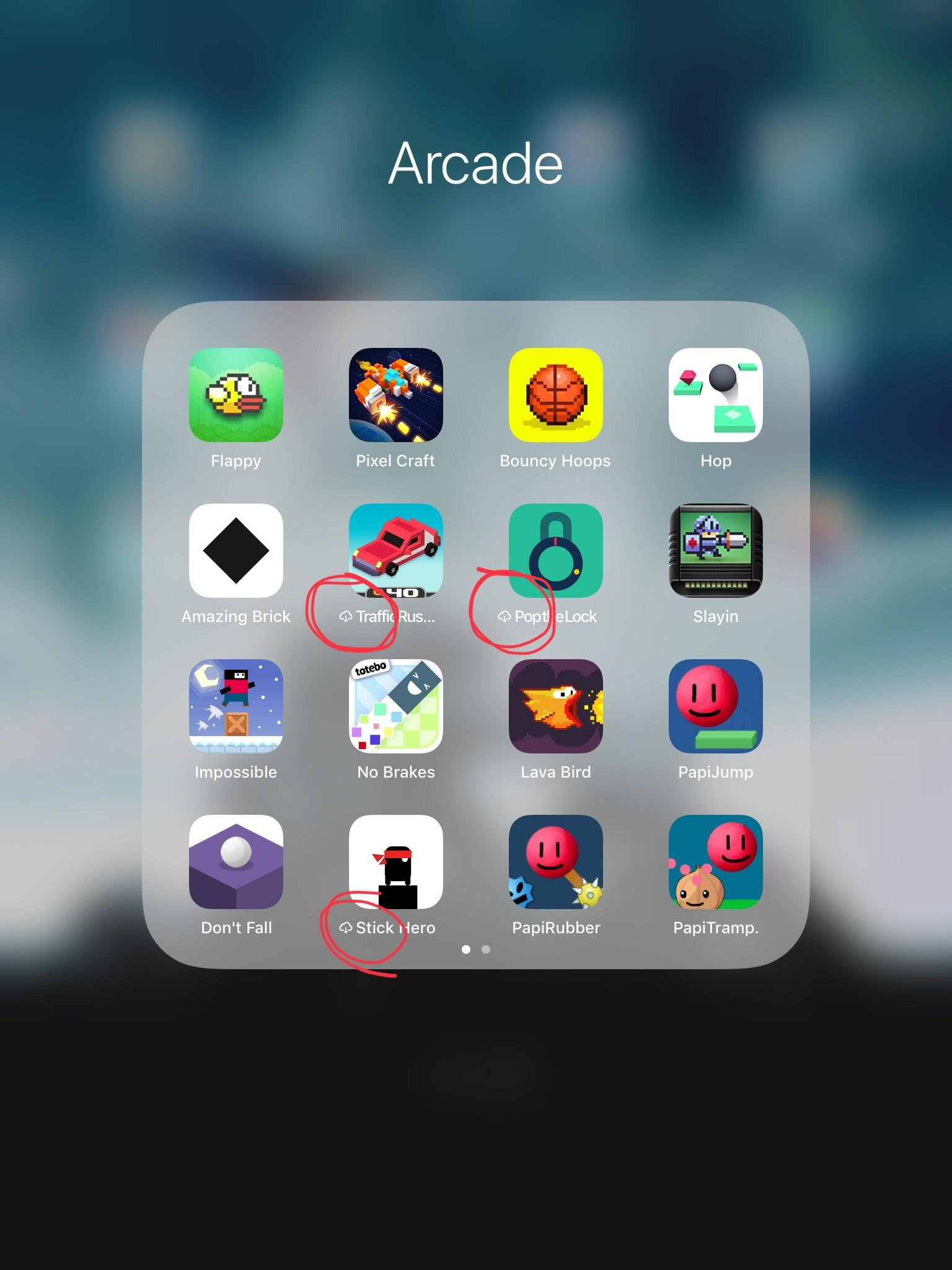
“Trong quá trình sử dụng điện thoại thông minh của Apple, không ít người dùng đã từng trải qua khoảnh khắc bối rối, thậm chí là hoang mang khi bất chợt nhìn thấy một biểu tượng đám mây nhỏ xíu kèm theo mũi tên hướng xuống xuất hiện ngay bên cạnh tên của một ứng dụng iPhone trên màn hình chính. Nhiều người ngay lập tức lầm tưởng rằng chiếc điện thoại đắt tiền của mình đã bị nhiễm virus, hệ điều hành gặp lỗi phần mềm nghiêm trọng, hoặc tệ hơn là ứng dụng đó đã bị xóa mất vĩnh viễn cùng với toàn bộ dữ liệu quan trọng bên trong.”
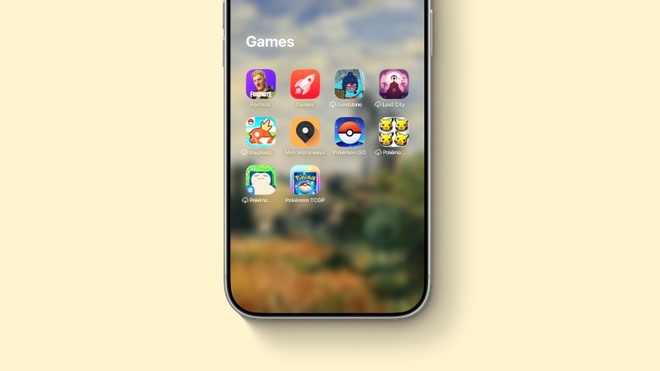 |
| Người dùng tò mò về ý nghĩa của biểu tượng đám mây cạnh tên app trên iOS. |
Tuy nhiên, sự thật lại hoàn toàn ngược lại. Đây hoàn toàn không phải là một lỗi hệ thống. Thực chất, biểu tượng đám mây này là dấu hiệu trực quan thông báo rằng ứng dụng iPhone đó đã được hệ thống tự động gỡ bỏ tạm thời khỏi thiết bị. Mục đích cốt lõi của hành động này là một biện pháp thông minh do chính Apple thiết kế nhằm giúp người dùng tiết kiệm bộ nhớ và tự động giải phóng dung lượng lưu trữ trên máy.
Nội dung trong bài viết này:
1. Cơ chế hoạt động của tính năng gỡ bỏ tạm thời (Offload Unused Apps)
Để hiểu rõ hơn về lý do xuất hiện của biểu tượng đám mây, chúng ta cần quay ngược thời gian về thời điểm Apple ra mắt hệ điều hành iOS 11. Nhận thấy vấn đề dung lượng bộ nhớ luôn là “cơn đau đầu” thường trực của người tiêu dùng, Apple đã giới thiệu một tính năng mang tên “Gỡ bỏ ứng dụng không dùng” (Offload Unused Apps).
Mục tiêu tối thượng của nền tảng này là hỗ trợ người dùng tiết kiệm bộ nhớ một cách liền mạch mà không làm mất đi các dữ liệu cá nhân quý giá đã được tạo ra trong quá trình sử dụng ứng dụng.
Cơ chế hoạt động của nó cực kỳ tinh vi. Nền tảng iOS sẽ âm thầm học hỏi thói quen sử dụng của bạn. Khi hệ thống nhận thấy có một ứng dụng nào đó (chẳng hạn như một tựa game nặng hoặc một công cụ chỉnh sửa ảnh) đã không được mở lên trong một khoảng thời gian dài (thường là vài tuần hoặc vài tháng), nó sẽ tự động gỡ cài đặt phần “lõi” của ứng dụng đó (file thực thi cài đặt nặng nề) để giải phóng dung lượng.
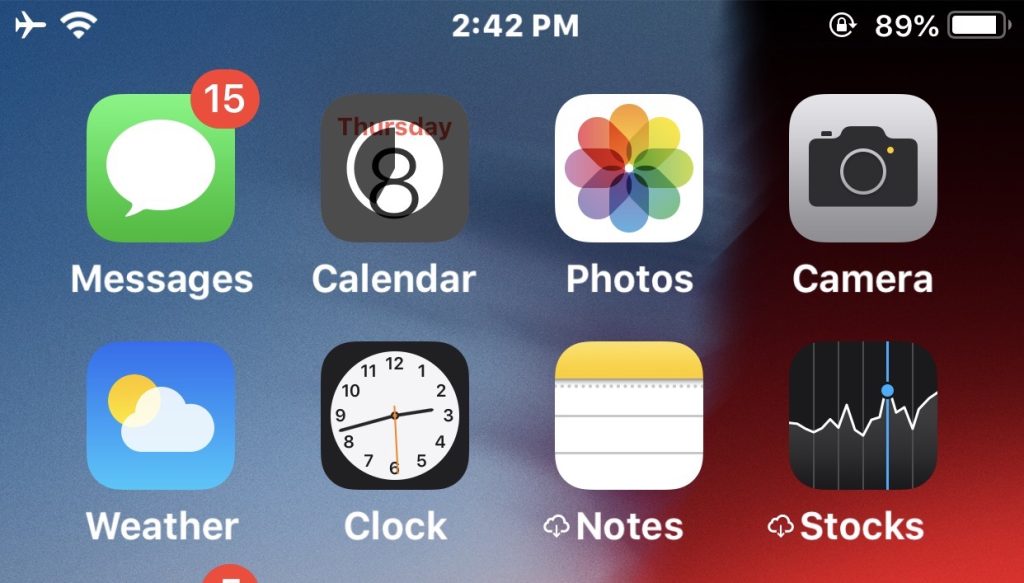
Tuy nhiên, sự thông minh nằm ở chỗ, hệ điều hành chỉ xóa đi dung lượng bộ cài, trong khi toàn bộ tài liệu, dữ liệu đăng nhập, tiến trình chơi game và các thiết lập cá nhân hóa liên quan đến ứng dụng iPhone đó vẫn được giữ lại an toàn và bảo lưu trọn vẹn trong bộ nhớ. Lúc này, màn hình chính sẽ gán thêm một biểu tượng đám mây ngay cạnh tên app để làm dấu hiệu nhận biết.
2. Làm thế nào để sử dụng lại ứng dụng có biểu tượng đám mây?
Khi bạn bất chợt cần dùng lại một công cụ đã bị đánh dấu bởi biểu tượng đám mây, thao tác khôi phục lại cực kỳ đơn giản. Người dùng chỉ cần sử dụng ngón tay chạm nhẹ vào biểu tượng ứng dụng đó trên màn hình chính.
Ngay lập tức, chiếc điện thoại sẽ kết nối với máy chủ của App Store và tiến hành tải lại bộ cài đặt nguyên bản. Miễn là ứng dụng đó vẫn còn tồn tại trên kho ứng dụng của Apple, vòng quay tải xuống sẽ hiển thị. Sau khi quá trình tải lại hoàn tất, biểu tượng đám mây sẽ biến mất, và bạn có thể mở ứng dụng lên để sử dụng.
Nhờ cơ chế lưu trữ dữ liệu thông minh, mọi tài khoản, cài đặt trước đó của bạn vẫn sẽ hiện diện đầy đủ như thể ứng dụng chưa từng bị gỡ cài đặt. Quá trình này giúp bạn vừa giải phóng dung lượng thành công trong lúc không cần dùng, vừa khôi phục nhanh chóng khi có nhu cầu.
3. Ưu điểm và những sự bất tiện không thể tránh khỏi
Không thể phủ nhận rằng, việc tự động hiển thị biểu tượng đám mây và gỡ cài đặt ứng dụng là một “cứu cánh” thực sự đối với những người dùng đang sở hữu các thiết bị có bộ nhớ trong thấp (ví dụ như các phiên bản 64GB hay 128GB).
Nó giúp thiết bị tự động tiết kiệm bộ nhớ, tạo ra những khoảng trống không gian lưu trữ quý giá nhường chỗ cho hàng ngàn bức ảnh sắc nét, các đoạn video 4K chất lượng cao, các tệp nhạc yêu thích hoặc đơn giản là dọn dẹp bộ nhớ đệm để máy có thể tải về các bản cập nhật iOS mới và hoạt động một cách trơn tru mượt mà hơn.
Rất nhiều ứng dụng iPhone từng được tải về chỉ vì chạy theo một trào lưu nhất thời trên mạng xã hội nhưng sau đó bị bỏ xó và không còn dùng đến nữa, vì thế hệ thống sẽ dọn dẹp chúng tự động một cách gọn gàng để giải phóng dung lượng.
Tuy nhiên, bên cạnh lợi ích to lớn về việc tiết kiệm bộ nhớ, tính năng này thỉnh thoảng cũng mang lại một số sự bất tiện dở khóc dở cười mà rào cản lớn nhất ở đây lại chính là kết nối Internet.
Giả sử bạn đang ngồi trên một chuyến bay dài, đang ở một vùng sâu vùng xa không có sóng Wi-Fi hay dữ liệu di động, hoặc điện thoại vừa hết dung lượng data mạng; nếu lúc này bạn cần mở gấp một ứng dụng quan trọng nhưng lại thấy nó đang bị gắn biểu tượng đám mây, bạn sẽ hoàn toàn bất lực vì không thể tải chúng về trở lại do không thể kết nối đến internet hay máy chủ App Store.
Bởi lẽ, điện thoại không có Internet sẽ không thể tải lại bộ cài đặt từ App Store. Ứng dụng sẽ bị kẹt ở trạng thái làm mờ, hoàn toàn không thể hoạt động được. Điều này đặc biệt dễ gây ức chế và khó chịu tột độ đối với các trò chơi giải trí offline, các ứng dụng bản đồ dẫn đường, công cụ đọc tài liệu làm việc, hoặc bất kỳ một ứng dụng iPhone nào mà người dùng dự định sẽ mở ra để dùng khi không có mạng viễn thông.
Vì vậy, để có thể tiết kiệm bộ nhớ hiệu quả mà không bị động, người dùng cần thấu hiểu cơ chế này.
4. Cách quản lý và tùy chỉnh tính năng gỡ bỏ ứng dụng
Apple là một công ty luôn đề cao tính cá nhân hóa, do đó, ngoài việc để hệ thống iOS tự động quyết định việc gán biểu tượng đám mây, hãng cũng trao quyền cho người dùng tùy chỉnh thủ công tính năng này.
- Để tắt hoàn toàn việc tự động gỡ ứng dụng: Nếu bộ nhớ máy của bạn còn dư dả và bạn không muốn bất kỳ ứng dụng nào tự động bốc hơi kèm theo biểu tượng đám mây, bạn có thể tắt tính năng này. Hãy vào mục Cài đặt (Settings) > chọn App Store > cuộn xuống dưới cùng và tìm mục “Gỡ bỏ ứng dụng không dùng” (Offload Unused Apps), sau đó gạt công tắc sang trạng thái Tắt (Màu xám). Khi đó, điện thoại sẽ không tự động thực thi các lệnh giải phóng dung lượng ngoài ý muốn nữa.
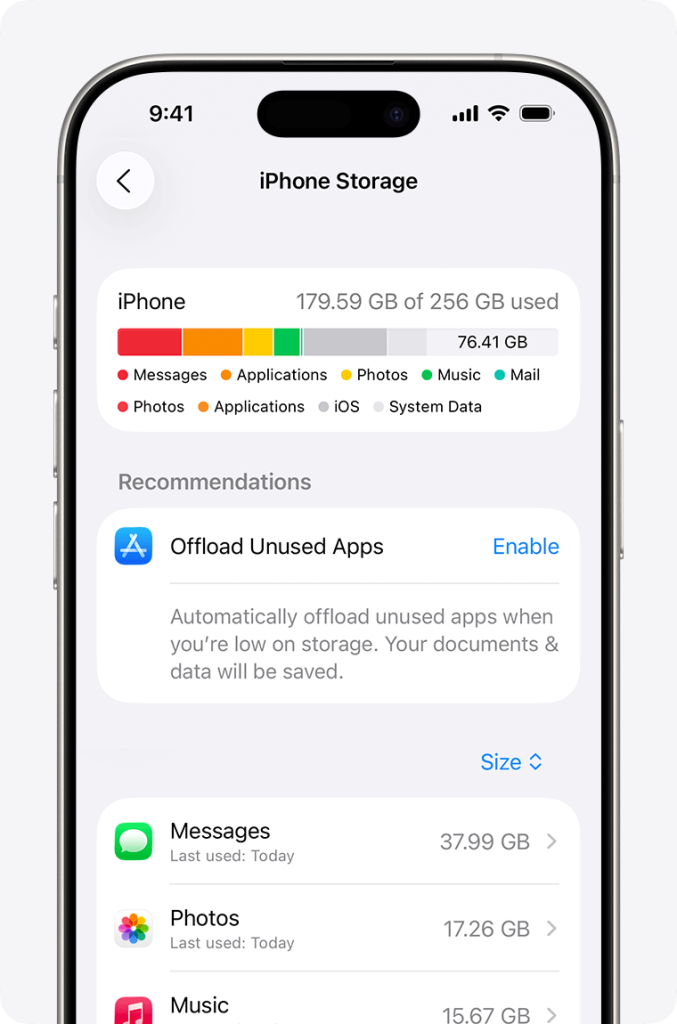
- Để gỡ bỏ thủ công từng ứng dụng: Trong trường hợp bạn chỉ muốn chủ động giải phóng dung lượng của một vài ứng dụng cụ thể mà vẫn muốn giữ lại dữ liệu Save Game hay thông tin đăng nhập. Hãy vào Cài đặt > chọn Cài đặt chung (General) > chọn Dung lượng iPhone (iPhone Storage). Tại đây, hệ thống sẽ cần một chút thời gian để phân tích và hiển thị danh sách toàn bộ các ứng dụng iPhone đang được cài đặt, sắp xếp theo mức độ chiếm dụng bộ nhớ từ cao xuống thấp. Khi bạn chọn vào một ứng dụng cụ thể, bạn sẽ thấy hai tùy chọn: “Xóa ứng dụng” (Xóa vĩnh viễn cả app và dữ liệu) và “Gỡ bỏ ứng dụng” (Offload App). Lúc này hãy chọn “Gỡ bỏ ứng dụng” (Offload App) để có thể gỡ ứng dụng mà không làm mất dữ liệu bên trong nó.
Bằng cách nhấn vào Gỡ bỏ ứng dụng, bạn sẽ ra lệnh cho máy tiết kiệm bộ nhớ một cách chủ đích, và biểu tượng đám mây sẽ lập tức xuất hiện bên cạnh app đó ngoài màn hình chính.
Tổng kết
Trong bối cảnh hiện đại, dù dung lượng lưu trữ của điện thoại ngày càng được mở rộng, nhưng song song với đó, kích thước của các tựa game đồ họa 3D, dữ liệu ứng dụng mạng xã hội và các video chất lượng cao cũng tăng lên không ngừng nghỉ. Do đó, việc hiểu rõ ý nghĩa của biểu tượng đám mây cũng như biết cách làm chủ các cơ chế giải phóng dung lượng và tiết kiệm bộ nhớ do Apple cung cấp vẫn là một kỹ năng sử dụng công nghệ cực kỳ thiết yếu đối với mọi tín đồ của nhà Táo.
Bên cạnh các thiết bị công nghệ di động, iTamLoan Cần Thơ còn cung cấp đa dạng các dòng loa nghe nhạc đến từ những thương hiệu âm thanh nổi tiếng toàn cầu như JBL, Marshall và Harman Kardon. Những sản phẩm loa này sở hữu thiết kế thanh lịch, mang lại chất âm rõ nét và trung thực, phù hợp để tô điểm thêm cho không gian thư giãn của gia đình bạn.
Khi đến mua sắm tại iTamLoan Cần Thơ, quý khách sẽ nhận được sự đón tiếp chu đáo, tư vấn tận tình từ đội ngũ nhân viên, đi kèm với các chính sách bảo hành và hậu mãi minh bạch. Hãy liên hệ với chúng tôi để trang bị cho mình những thiết bị điện tử phù hợp với nhu cầu!
Khám phá các sản phẩm công nghệ chính hãng tại iTamLoan Cần Thơ
Bạn đang tìm kiếm các thiết bị điện tử uy tín để đáp ứng nhu cầu học tập, làm việc và giải trí hằng ngày? Hãy ghé thăm hệ thống cửa hàng iTamLoan Cần Thơ. Chúng tôi chuyên phân phối các sản phẩm thuộc hệ sinh thái Apple bao gồm các dòng iPhone, iPad, MacBook và Apple Watch. Các thiết bị tại cửa hàng luôn đảm bảo chất lượng, nguồn gốc rõ ràng, mang lại sự an tâm và trải nghiệm ổn định cho người dùng trong suốt quá trình sử dụng.
iTamLoan – WE LOVE APPLE
📍 Địa chỉ: 46-48 Trần Văn Khéo, Phường Ninh Kiều, thành phố Cần Thơ
📞 Hotline: 1900 6459 – Chuyên viên tư vấn sẵn sàng hỗ trợ 24/7!